三星笔记本电脑双显卡问题 从进水维修到驱动识别故障的解决指南
您好!根据您的描述,您遇到的三星笔记本电脑在进水维修后,系统(无论是设备管理器还是驱动管理软件)只能识别到集成显卡,而无法检测到独立显卡的问题,这是一个比较典型的硬件或驱动故障。这种情况很可能与之前的进水损坏、维修操作或系统安装有关。下面我将为您详细分析可能的原因并提供系统的排查与解决步骤。
问题根源分析
- 物理连接或硬件损坏:牛奶含有水分和电解质,即使少量也可能通过触摸板缝隙渗入,腐蚀主板上的精密电路。独立显卡(通常是焊接在主板上的独立GPU芯片或通过MXM插槽连接)及其相关供电电路可能受到了影响。维修时可能未能彻底修复这部分,或者维修后出现了虚焊、接触不良。
- BIOS/UEFI设置问题:进水或维修后,BIOS/UEFI设置可能被重置或出现异常。有些笔记本电脑的BIOS中有显卡切换或禁用独立显卡的选项,如果被错误设置,会导致系统无法识别独显。
- 驱动程序安装不当:维修方安装的Windows 8系统可能未正确安装或兼容您笔记本的双显卡驱动程序。尤其是对于Optimus技术(NVIDIA)或Enduro技术(AMD)的双显卡切换本本,需要特定的驱动和软件支持才能被系统正确识别和管理。
- 系统兼容性或硬件屏蔽:极少数情况下,主板上的保险或电路因进水损坏,导致独显的供电或数据通路被物理性切断,系统可能因此将其“屏蔽”。
系统化解决步骤
请按顺序尝试以下方法,从最简单的软件排查开始:
第一步:检查BIOS/UEFI设置
1. 重启电脑,在开机出现三星Logo时,反复按 F2 键(常见三星笔记本进入BIOS的按键)进入BIOS/UEFI设置界面。
2. 使用方向键导航,寻找与 Display、Graphics Configuration、Advanced 或 System Configuration 相关的选项。
3. 查看是否有 Graphics Device、Primary Display 或 Switchable Graphics 等设置项。确保其未被设置为 “Integrated Graphics” 或 “UMA Only”(仅集成显卡)。如果有 “Discrete Graphics”(独立显卡)或 “Switchable Graphics”(可切换显卡)选项,请选择它。
4. 保存更改并退出(通常是按F10键),然后重启进入系统,查看设备管理器中是否出现了独立显卡。
第二步:彻底卸载并重新安装显卡驱动
1. 在Windows 8系统中,右键点击“开始”按钮,选择 “设备管理器”。
2. 展开 “显示适配器”,您应该只能看到一个条目(即集成显卡)。右键点击它,选择 “卸载设备”,并勾选 “删除此设备的驱动程序软件” 选项,然后确认卸载。
3. 重启电脑。重启后,系统可能会自动安装一个基础的显示驱动。
4. 关键步骤:前往您笔记本电脑型号对应的三星官方网站支持页面,或根据您的独立显卡型号(NVIDIA或AMD)前往其官网。
* 查找与您的笔记本型号完全匹配的Windows 8显卡驱动程序。对于双显卡笔记本,强烈建议优先使用三星官网提供的驱动,因为其通常包含了必要的切换芯片组驱动和定制化文件。
- 如果三星官网没有Win8驱动(可能已下架),可尝试使用显卡芯片制造商(NVIDIA/AMD)的通用驱动,但需注意兼容性。
- 下载后,以管理员身份运行安装程序。安装过程中,如果提示选择“清洁安装”或“自定义安装”,请选择并勾选所有相关组件进行安装。安装完成后,务必再次重启电脑。
第三步:使用专业工具检测与更新
在完成官方驱动安装后,可以再次使用 驱动精灵、驱动人生或SDI(Snappy Driver Installer) 等工具进行扫描。但请注意,此次扫描应作为补充验证,而非首选安装源,以避免驱动冲突。如果工具检测到有更新或更合适的驱动,可以谨慎尝试。
第四步:硬件检测与进一步维修
如果以上所有软件方法尝试后,问题依旧,那么极大概率是硬件问题:
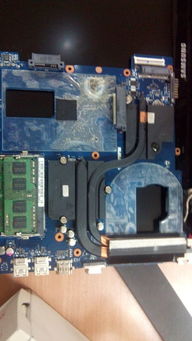
- 内部检查:可以尝试打开笔记本底盖(如果您有相关知识和工具),观察主板上独立显卡芯片及周围区域是否有明显的腐蚀痕迹、烧焦点或维修残留物(如松香、焊油)。但请注意,自行拆卸可能影响保修,且需非常小心静电和精密排线。
- 专业诊断:最稳妥的方法是将电脑送回原维修点或另一家信誉良好的专业维修中心进行深度检测。他们可以使用诊断卡、示波器等专业工具,检测独显芯片的供电、时钟信号和数据总线是否正常。问题可能出在:
- 独显芯片本身因进水损坏。
- 连接独显的供电模块(如MOS管、电感)损坏。
- 主板上的相关电路(如PCI-E总线)存在断线或腐蚀。
与建议
鉴于您的笔记本有进水史,硬件故障的可能性相对较高。建议您优先回顾并执行第一步(BIOS检查)和第二步(彻底重装官网驱动)。如果无效,请不要反复尝试不同来源的驱动,以免系统不稳定,而是应果断考虑硬件层面的检测。
与维修方沟通时,可以明确指出:“维修后独立显卡无法被识别”,要求他们对显卡相关电路进行复查。如果独立显卡核心物理损坏且无法修复,从经济角度考虑,可能只能继续使用集成显卡,但会显著影响图形性能和游戏体验。
希望这份详细的指南能帮助您理清思路,逐步解决问题!
如若转载,请注明出处:http://www.babajiajiao.com/product/27.html
更新时间:2026-10-13 14:20:32